KOPIERAD! Manuella underlag / justeringar
Titta i månadsmappen manuella underlag om det finns något som behöver hanteras manuellt.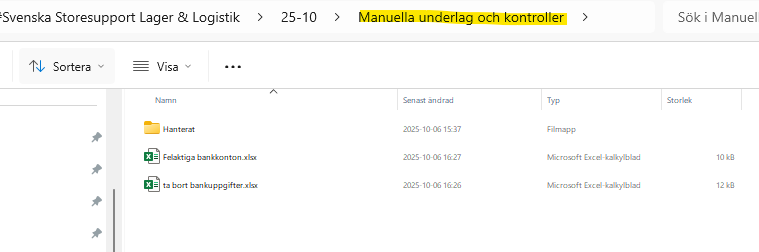
Hantera det som ligger i bolagstaggen i kundo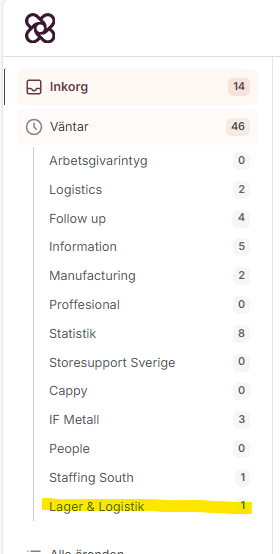
Registrera inkomna korrigeringar Klicka här för att komma till korrigeringsarket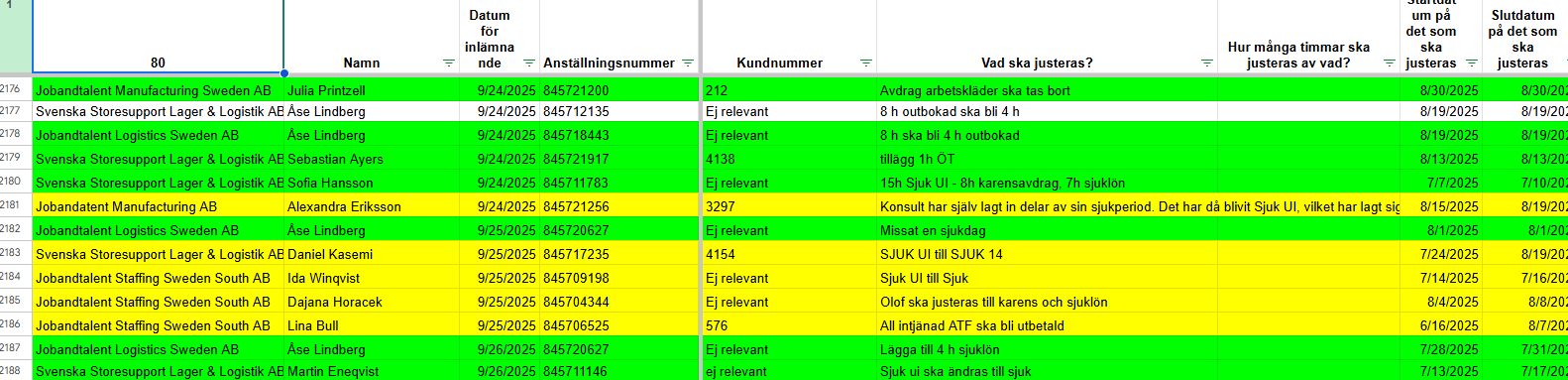
Kontroll Cappy / KFM
För att uttagsbegränsa samtliga med utmätning samt för dubbelkontroll används en CSV fil. Mallen till filen finns nedsparad under S<Kronofogden< "Cappy begränsning av uttag".
Mallen fylls i Enligt:

Under ID skrivs anställningsnummer, ta med alla anställningsnummer från samtliga KFM-listor. Skriv in "TRUE" och 0 enligt bilden ovan. Detta innebär att konsulten ska vara under uttagsbegränsning med 0kr i maxbelopp för uttag. Spara filen på samma plats som mallen och döp till dagens datum, radera filen efter uppladdning.
Gå sedan in i Cappyportalen och anställda-fliken.

Välj sedan "Ladda upp CSV-fil" och "Uppdatera endast existerande anställda". Dra in eller hämta filen i den grå rutan och klicka sedan på ladda upp. Ladda upp samma fil i samtliga bolag, detta för att det kan ha skett bolagsbyten som kan ha missats i Cappy-portalen.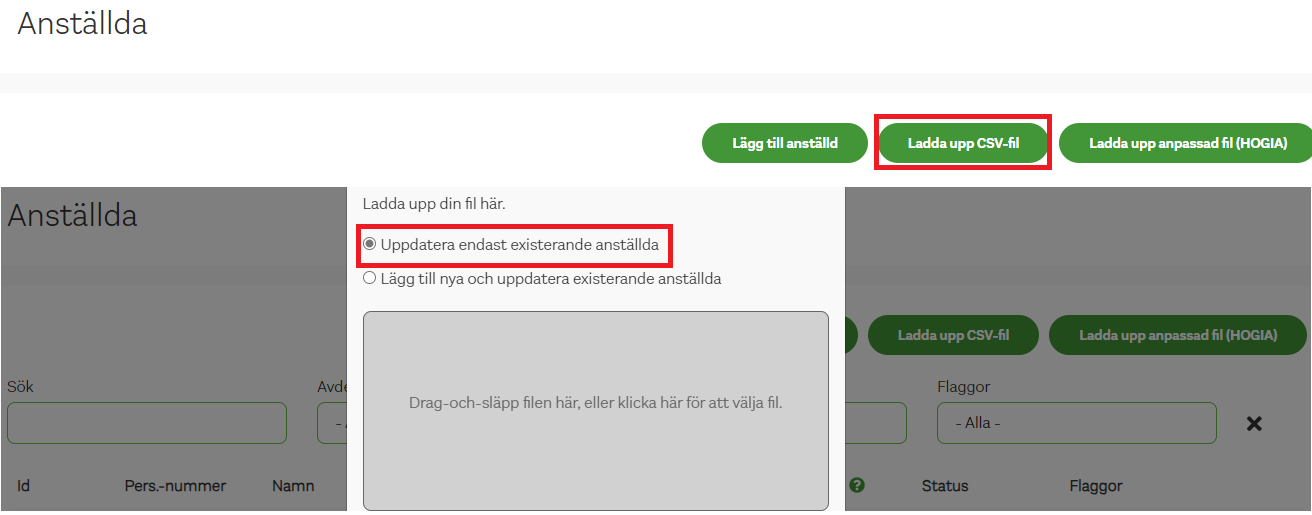
Kontroll noteringar
Börja med ta fram l-art 001 i analys historik i prel läge för att kontrollera alla noteringar. Åtgärda de som ska åtgärdas och ta då bort 001-raden på de som är klara. (vissa är endast framtidsinformation eller månatlig info)
Många av dessa handlar om att de ska byta från visstid till behov eller tvärtom och ev ha slutlön.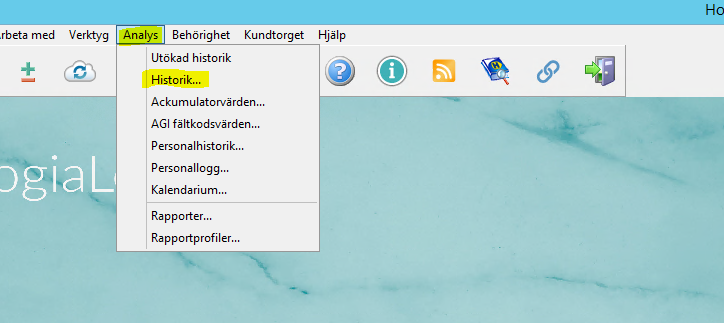
Om en person byter anställningsform från visstid till behov, eller tvärtom hanteras det enligt:
Från Behov till Visstid/Tillsvidare:
1. Ändra anställningsperioden till Visstid/Tillsvidare anställning. Hela personbilden ska reflektera denna anställning.
2. Gå in i löneberedningen och sök upp personen. Klicka på Fr om (dat) för att lönearterna ska hamna i datum ordning.

Då markerar noteringarna vilka arter som tillhör vilken period.
3. Lägg till löneart 527 "Manuell semesterersättning" och beräkna 13% av den lön som avser behovsanställningen.
Från Visstid/Tillsvidare till Behov:
1. Anställningsperioden ska matcha Visstid/Tillsvidare-anställningen i personbilden.
2. Gå in i löneberedningen och klicka på Fr om (dat) för att lönearterna ska hamna i datum ordning.
3. Ta en skrämbild på det som tillhör behovsanställningen. Klistra in skärmavbilden i en excel eller ett word dokument, detta behöver inte sparas men behövs till nästa steg.
4. Radera de rader som tillhör behovsanställningen (det som finns på skärmavbilden). Klicka på spara.
5. Gör en slutlön för Visstid/Behovsanställningen.
6. Lägg tillbaka raderna från skärmavbilden:
- Lägg till raderna
- Lägg till löneart 527
- Beräkna semesterersättningen för raderna avseende behovsanställningen manuellt.
- Låt 001 "Behov ändra efter.. lön". Behovsanställningen anpassas till nästkommande månad.
- Tryck spara.