KOPIERAD Förkontroll
Kontrollera att det inte kommit in anställda med *
Infoga guide
Kontrollera att Cappy bruttolöneavdrag och förskott överensstämmer
Infoga guide
Bolagsbyte
Görs för de som bytte en månad tillbaka
(Tex, på januarilönen görs de som bytte tom XX1130)
🚩Om den anställde har utmätning så tänk på att uttagsbegränsa den anställde i det tillträdande bolaget hos Cappy.
KC skickar in formulär om bolagsbyte.
Bolagsbytes formulär är aktuellt om:
- Anställd byter bolag, för att lön ska säkerställa att lönen betalas ut från rätt bolag.
- Anställningar som angränsar till varandra i olika bolag
Om man inte har hämtat lönefil: Kolla analys historik i bolaget den ska flytta till om det inte finns något där kan man ta bort den anställda. Tryck sen på importera och välj bolaget den anställda flyttar från.
Börja med att kontrollera om anställningen finns i det tillträdande bolaget. Finns inte anställningen börja med att importera den till det tillträdande bolag och gör därefter slutlön.
Ta en bild på semesterfliken i det bolag som konsulten flyttar ifrån.
Gå in i det nya bolaget och korrigera så att det speglar uppgifterna från gamla bolaget.
Lägg kommentar i Upplysning till löneberedningen Bolagsbyte till xxxx rad
Lägg in slutdatum i personbilden i det gamla bolaget.
Lägg kommentar i Upplysning till löneberedningen Bolagsbyte till xxxx rad
Gör en slutlön på den anställde i det bolaget som denne ska flytta från:

Verktyg – Slutlön…

Tryck Ja

Tryck OK

Registrera för vilken period slutlönen gäller. Tryck Skriv ut
Nu kommer semesterskuldsberäkningen ut. Kontrollera att beloppen och dagarna stämmer.
Spara ned genom att trycka på Export

Spara ned under: S:\Lön\Aktuellt bolag\ÅÅMM\
Döp till: Semesterslutlön Bolagsbyte från Bolag till Bolag och om sem ska flyttas
Tryck OK

Tryck OK, Stäng ned fönstret

Tryck Visa logg
Nu kommer loggen upp

SKRIV UT och spara ned under Arkiv:
S:\Lön\Aktuellt bolag(som den anställde går från)\ÅÅMM\Bolagsbyte
Tryck Spara, Stäng ned fönstret
Nu kommer du tillbaka till denna bild. Tryck OK.

Tryck OK

Tryck Ja

Tryck OK
Nu kommer det upp en rad/rader i löneberedningen, radera dem och tryck på Spara.
Nu är alla ackar tömda och klara att läggas in i det nya bolaget. Om semester ska flyttas med kom ihåg att radera raderna för slutlönen 528,529 samt ATF 786.
Kolla även upp, utbetalt friskvårdsbidrag och flytta uppdatera acken i det nya bolaget.
Logga in i det bolag som den anställde ska flytta över till.
Gör en säkerhetskopia innan du fortsätter med att registrera in uppgifterna.
Arkiv -> Säkerhetskopiering… -> Säkerhetskopiera… -> OK -> Säkerhetskopiera -> Stäng
Ta fram den utskrivna semesterskuldsloggen och lönebered in uppgifterna på den anställde.
OBS: Lägg samma datum på ackarna som du la när du gjorde slutlönen!
Inkomsten reggas på 975 där du lägger beloppet i a pris och antal 1:

Arbetad tid lägger du timmarna i antal på L-art 976:

Sem gr frånvaro timmar lägger du i antal och på L-art 977:

ATF lägger du 1 i antal och fyller i à-pris och på L-art 978, beloppet hämtas från löneberedningen i det förra bolaget.
Lägg till löneart "002" på bolaget som man flyttar till och skriv start- och slutdatum enligt den perioden som du har gjort slutlön på, i det tidigare bolaget och som man flyttar med till det nya bolaget. Skriv notering "Flyttat från *Bolag*.
På 002:an skriver man även ärendenumret/raden i Bolagsbytessheetet där bytet kommer ifrån. Särskilt viktigt på de från STS el liknande, ifall vi behöver söka efter påladdade ackar.
Såhär ska det se ut i Hogia:

Anställningsdatumet i det nya bolaget ska vara det GAMLA datumet för den GAMLA anställningen (den period man flyttat över). Inget datum behöver läggas i semesterfliken på personbilden på det nya bolaget.
OBS! Om det är på en tjänsteman du gör bolagsbyte så dubbelkolla i personbilden att det ligger ett slutdatum på avanmälan samt välj "avslutad anställning" i avgångsorsak på bolaget den flyttar från.
Bocka i klar för avräkning och Spara.
För månadsavlönade, datumsätt ML, Tillägg och Bilförmån
I Checklistan framgår vilka lönearter som är innevarande och i eftersläp per bolag.
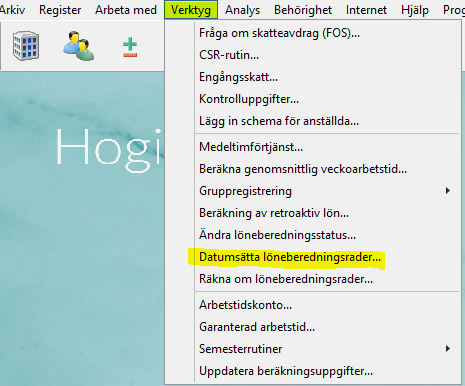
Klicka på Verktyg - Datumsätta löneberedningsgrader.
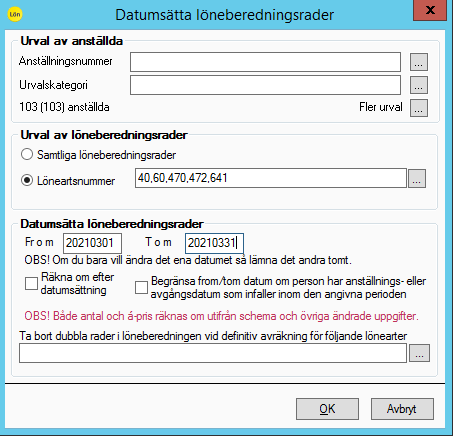
Fyll i de lönearter som du vill datumsätta samt from & tom-datum.
Tryck OK.
Kontrollera Inläsningfel (Rättning av importpost - Importerade filer)
Infoga guide
Kontrollera Import till löneberedningen (pdf - Importerade filer)
Infoga guide