KOPIERAD! Filhämtning - Lön & Schemafil
Hogia Löneavräknaren
Görs aven person i början av varje månad för föregående månad.
Tex i september görs avräkning för augusti.
Gå in via symbolen på fjärrskrivbordet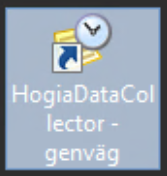
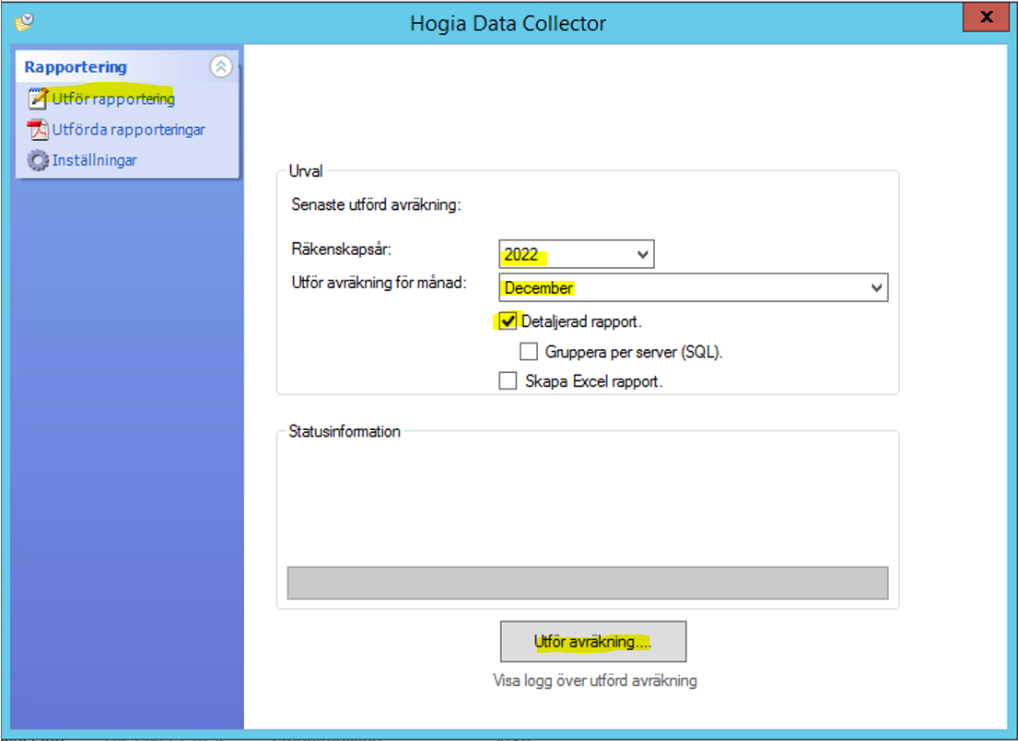
Inställningar:
Skriv i 155827 i alla fälten.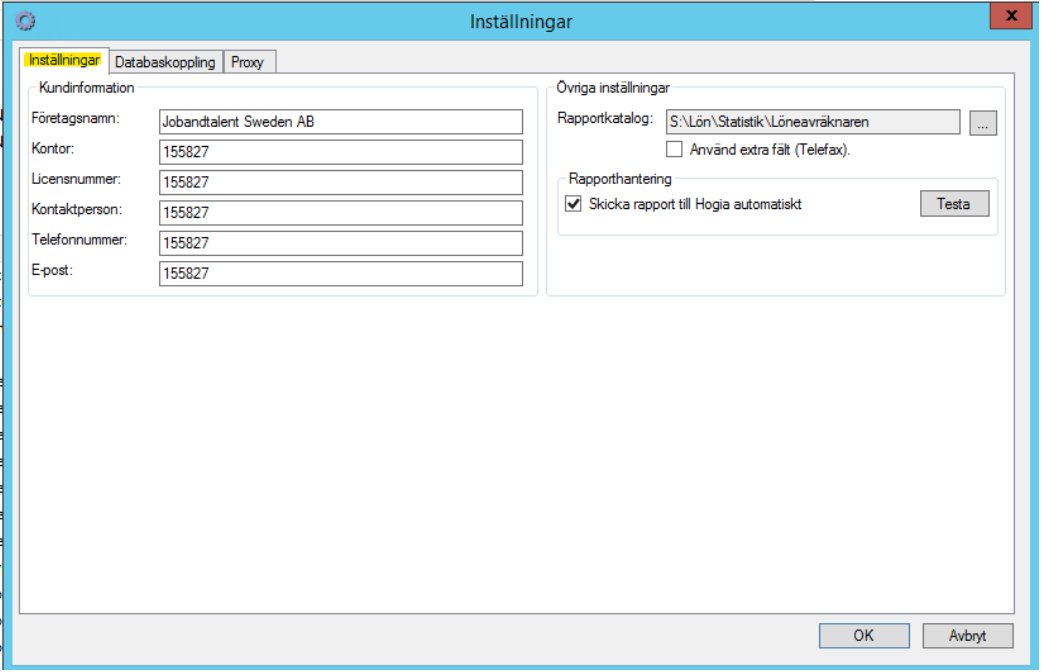
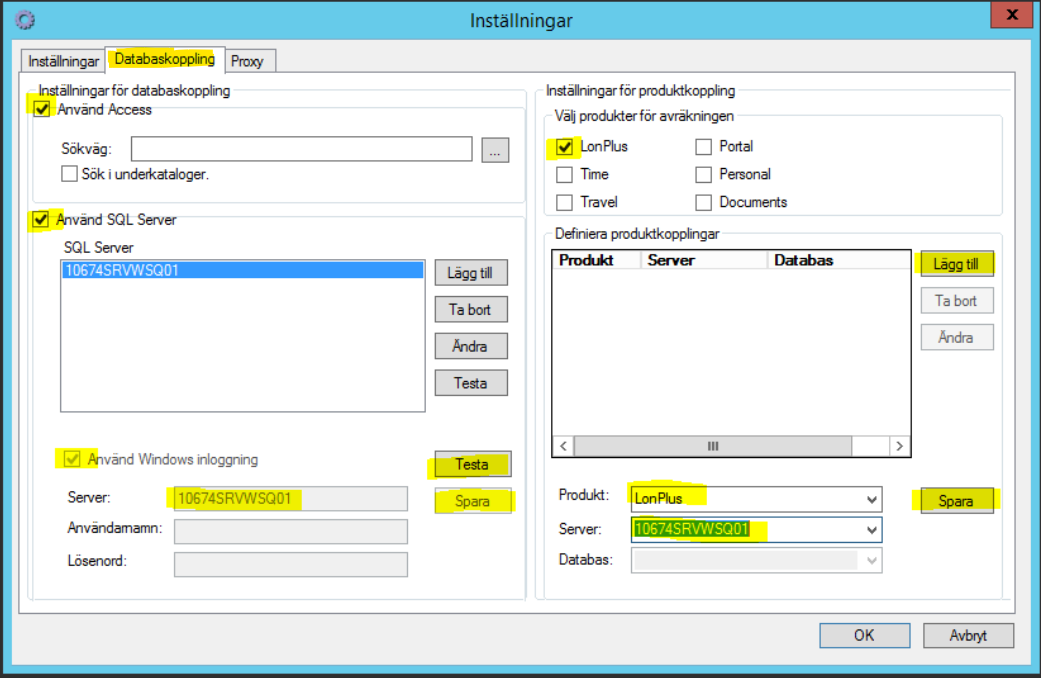
Databaskoppling:
Fyll i bocken för Använd Access,
Fyll i SQL Server --> Använd Windows Inloggning -->kriv i 10674SRVWSQ01 under Server.
Klicka testa --> Spara
Bocka i LonPLus
Prokdukt: Sverver -->Spara--> Lägg till -- OK
Proxy: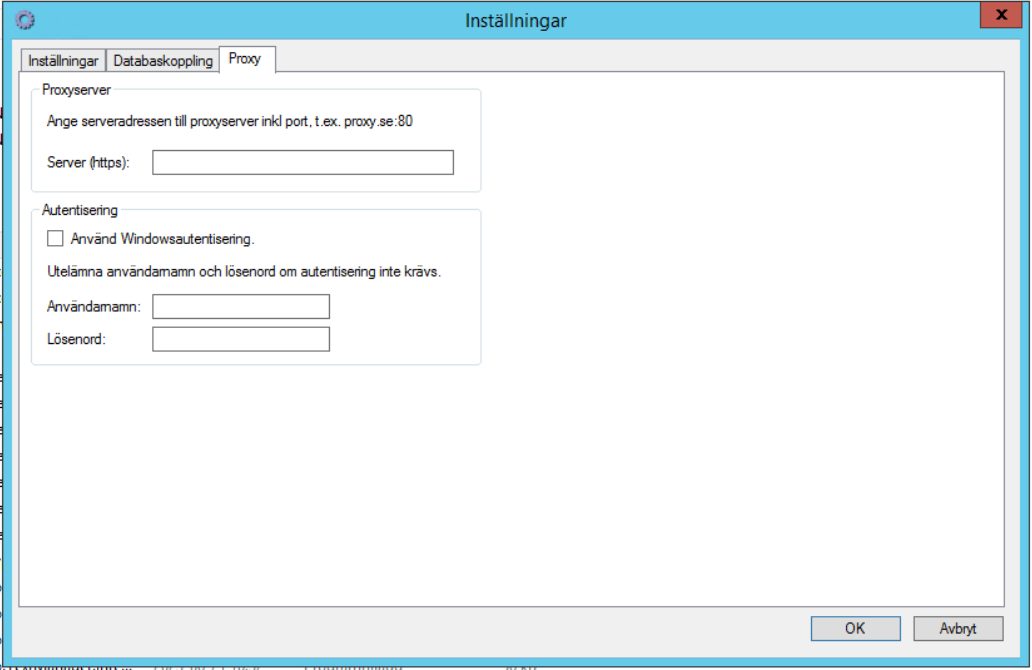
Hämta Schemafil IP
Infoga guide!
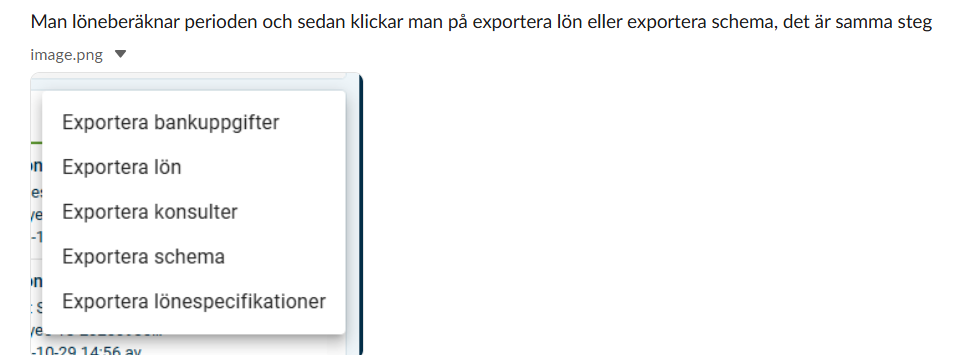
Hämta lönefil IP
Gå till ekonomi
Löner & Löneberäkning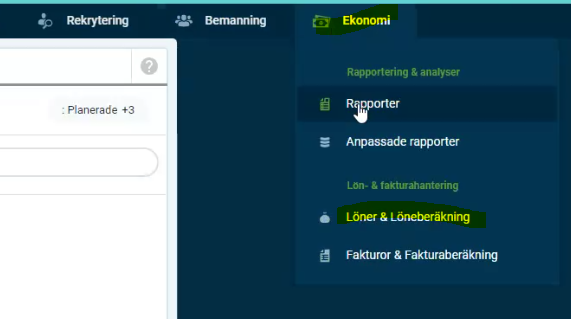
Klicka på +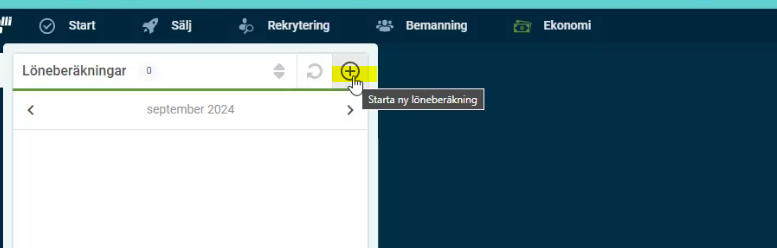
Säkerställ att datumperioden är den du vill hämta för:
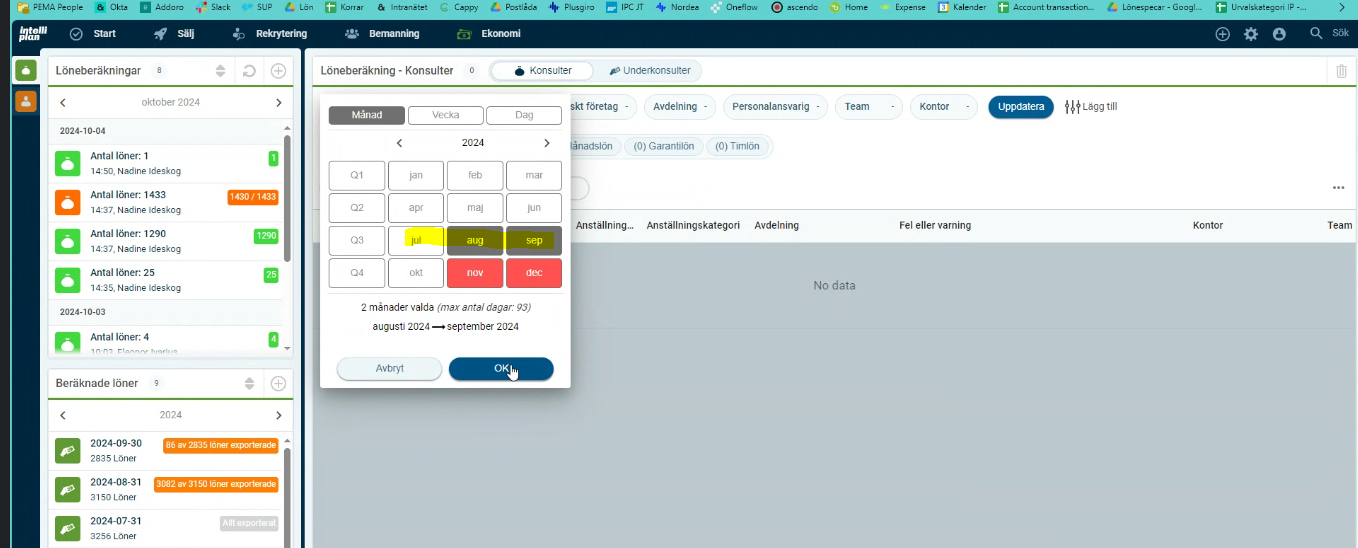
Klicka på juridiskt företag om du endast ska löneberäkna per bolag (När vi hämtar interna)
Kontrollera Fel och varningar, ta ut excel och filtrera fram oattesterade pass och meddela personalansvarig att gå in och attestera.
När vi hämtar för konsultbolagen välj tex att löneberäkna Logistics först och sedan alla andra bolag.
IP har en gräns för hur många som går att löneberäkna samtidigt.
(Behöver inte vänta in svar till extralönen)

Klicka på uppdatera
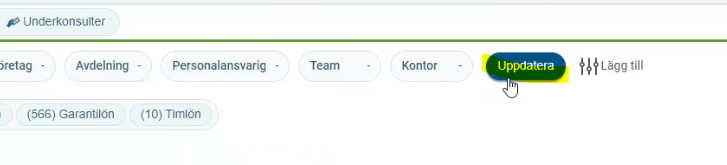
Kontrollera varningar och fel.
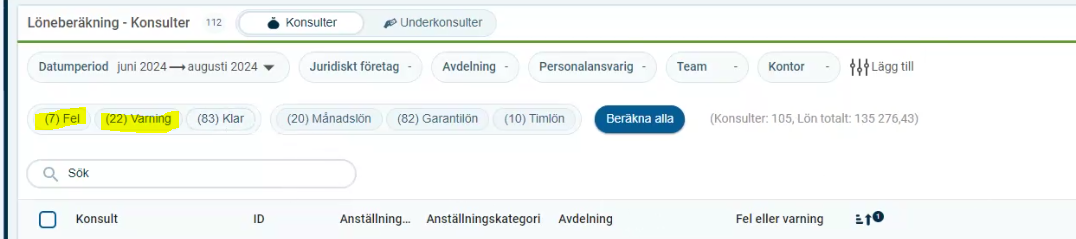
Det som ligger under klar är det som kommer att gå med i exporten, resterande ska inte att gå med.
Klicka på klar
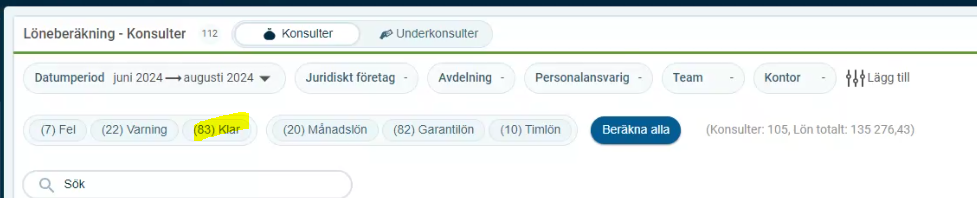
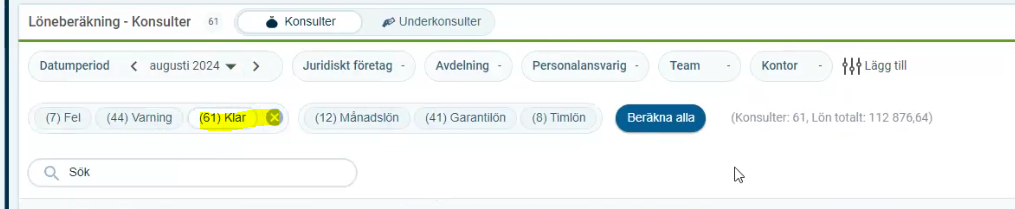
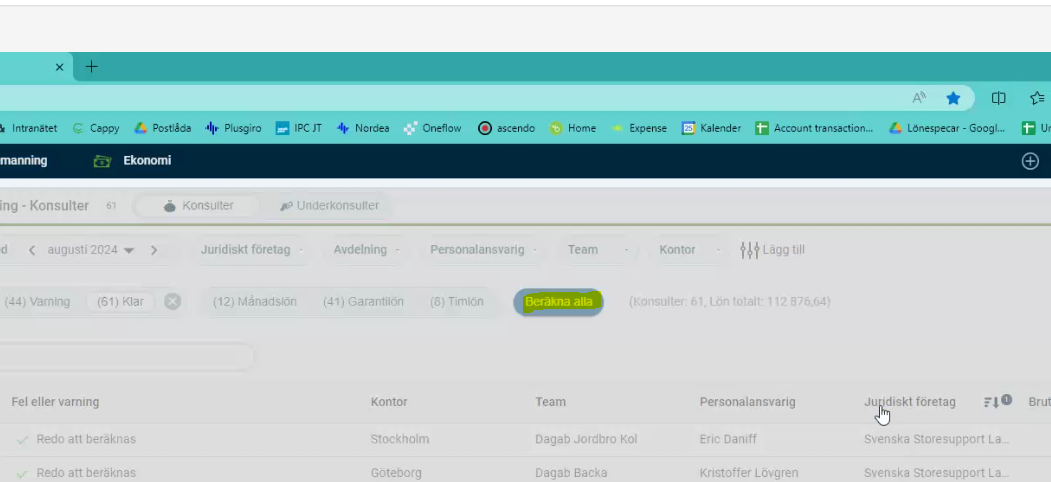
Klicka på beräkna alla (alla bolag beräknas samtidigt)
Klicka på bekräfta
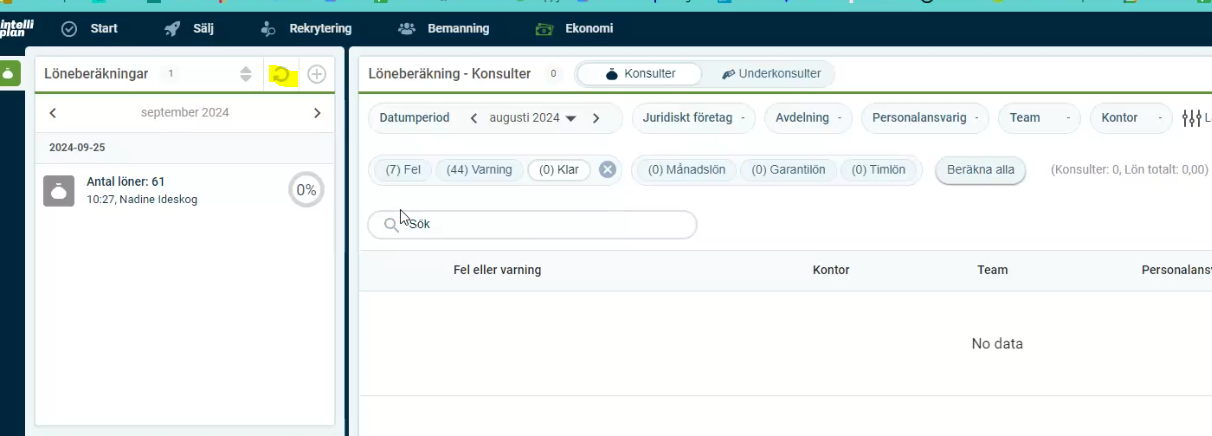
Uppdatera genom att klicka på snurrade pilen
När det blir grönt är det klart
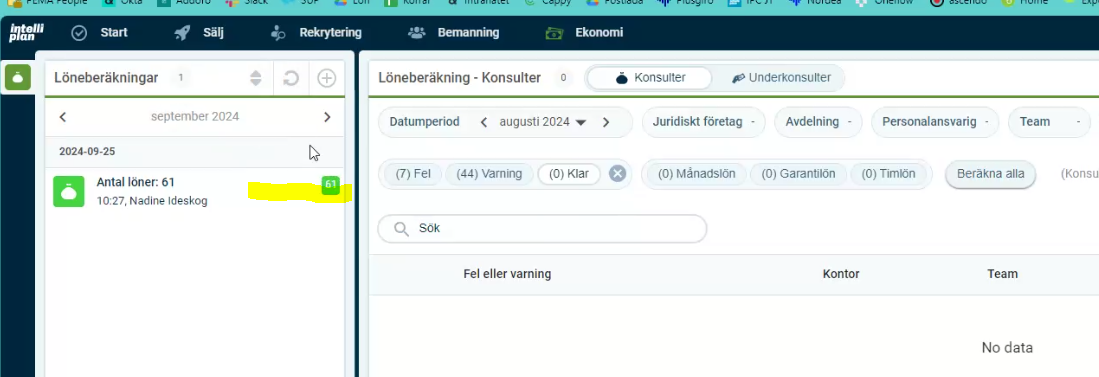
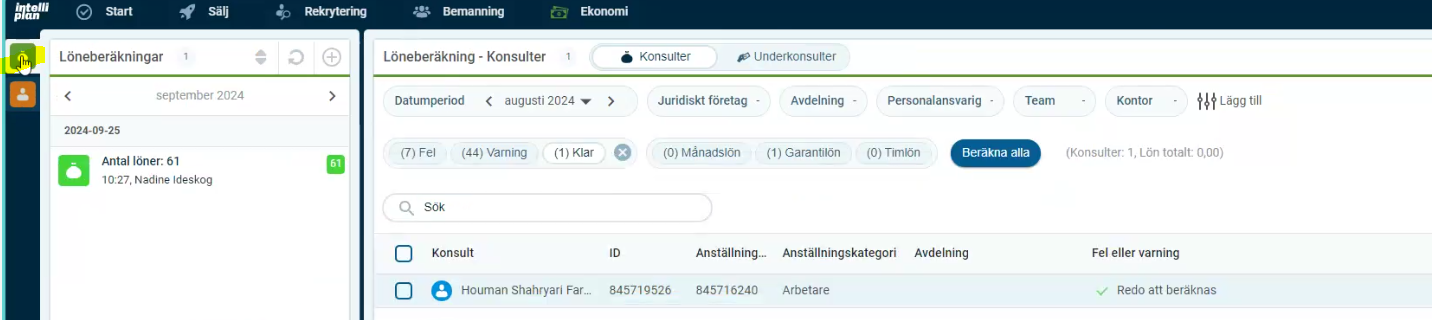
Klicka på gulmarkerat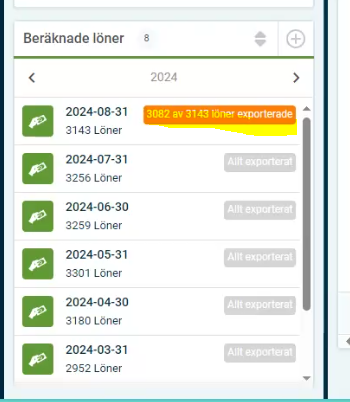
🚩Dubbelkolla så att samtliga är beräknade innan du exporterar🚩
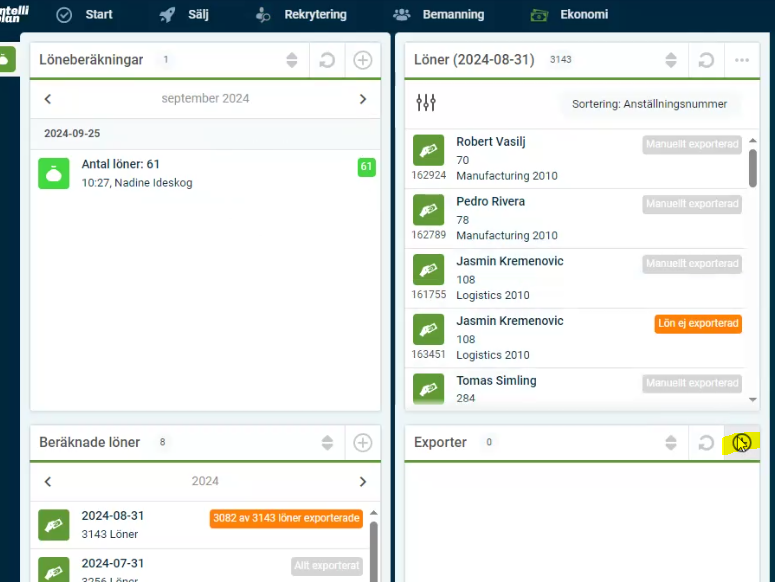
Kontrollera om det finns anställda som inte kommer med i exporten.
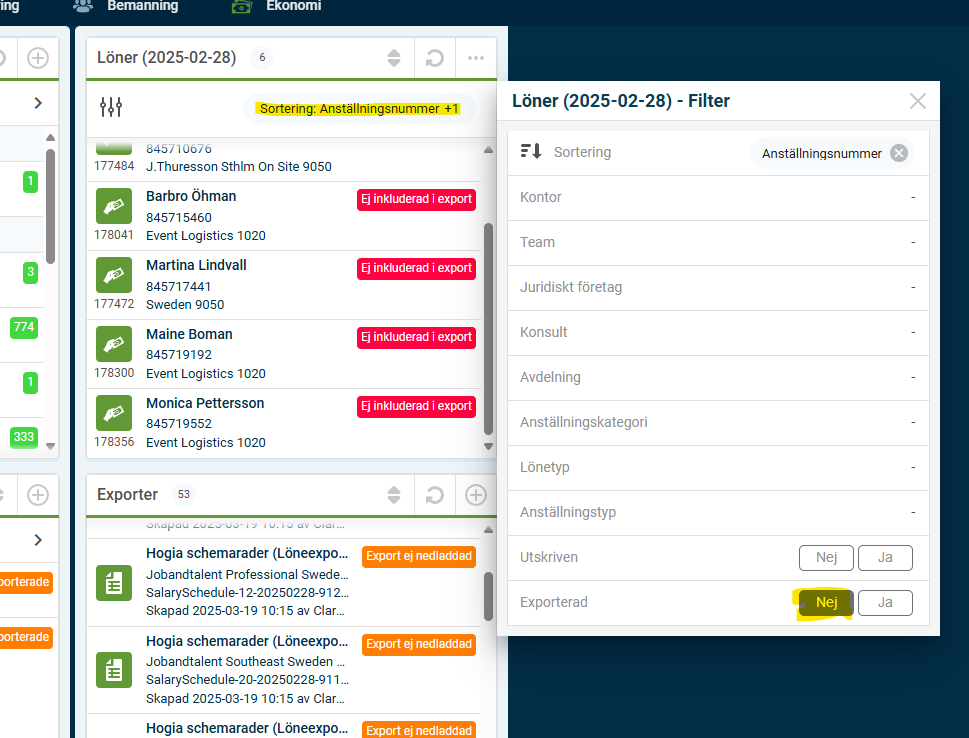
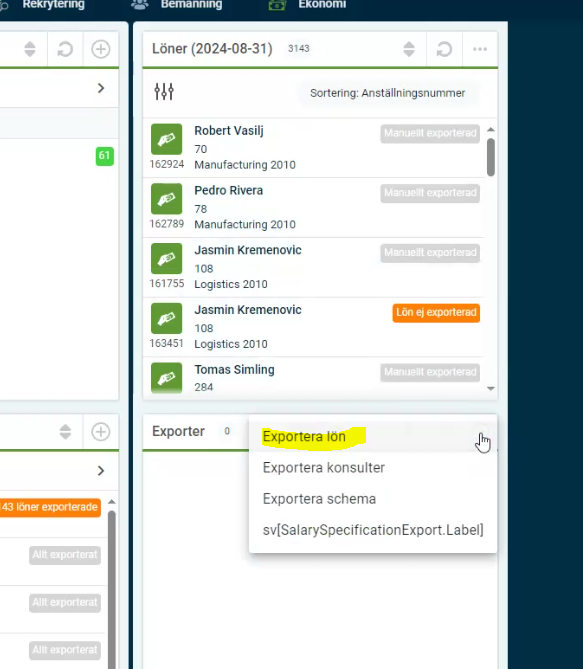
Bekräfta
Klicka på uppdatera
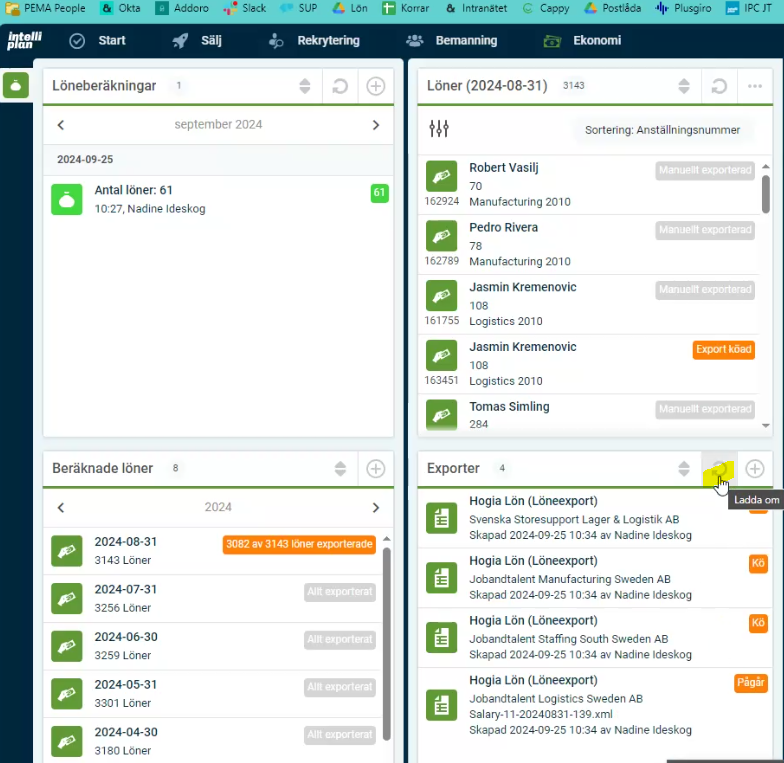
Titta varför fel finns
🚩Fel från tidigare perioder och som hanterats manuellt hamnar i nuläget på separata filer. 🚩
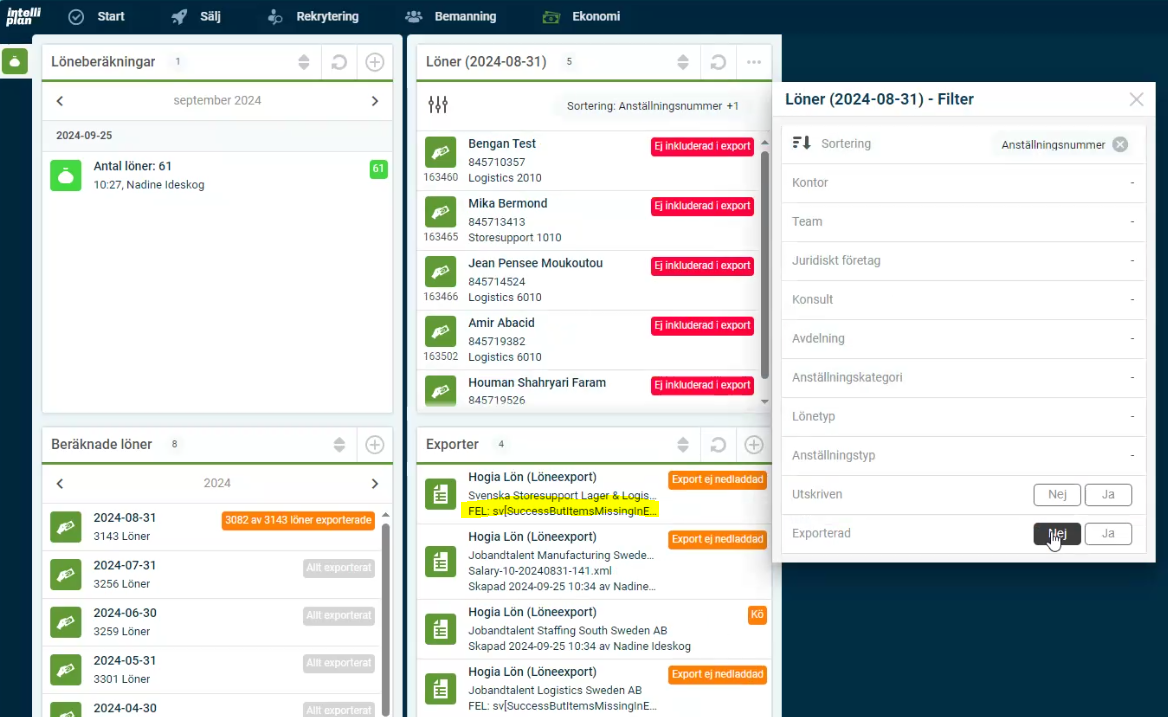
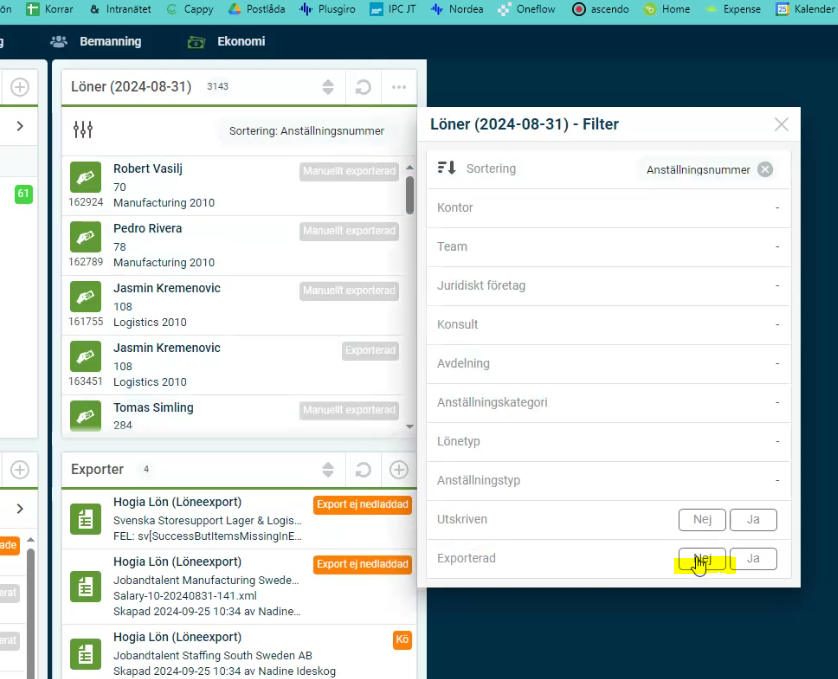
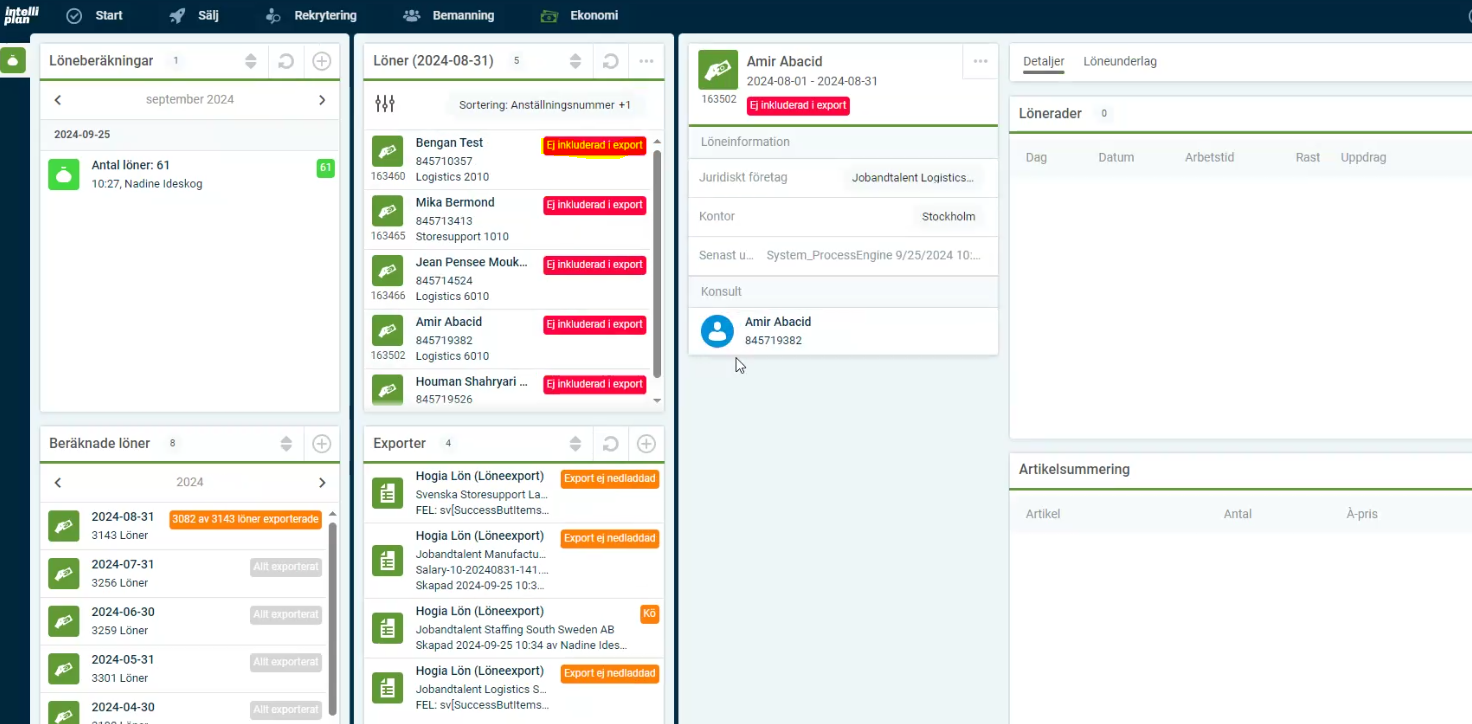
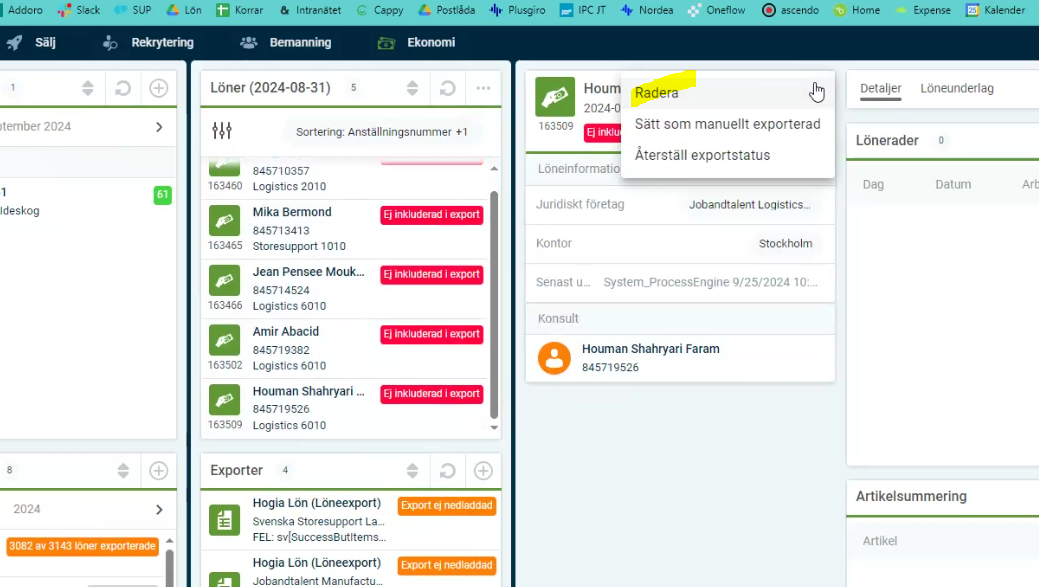
Klicka på radera för att den anställde inte längre ska exporteras.
Exportera Schema
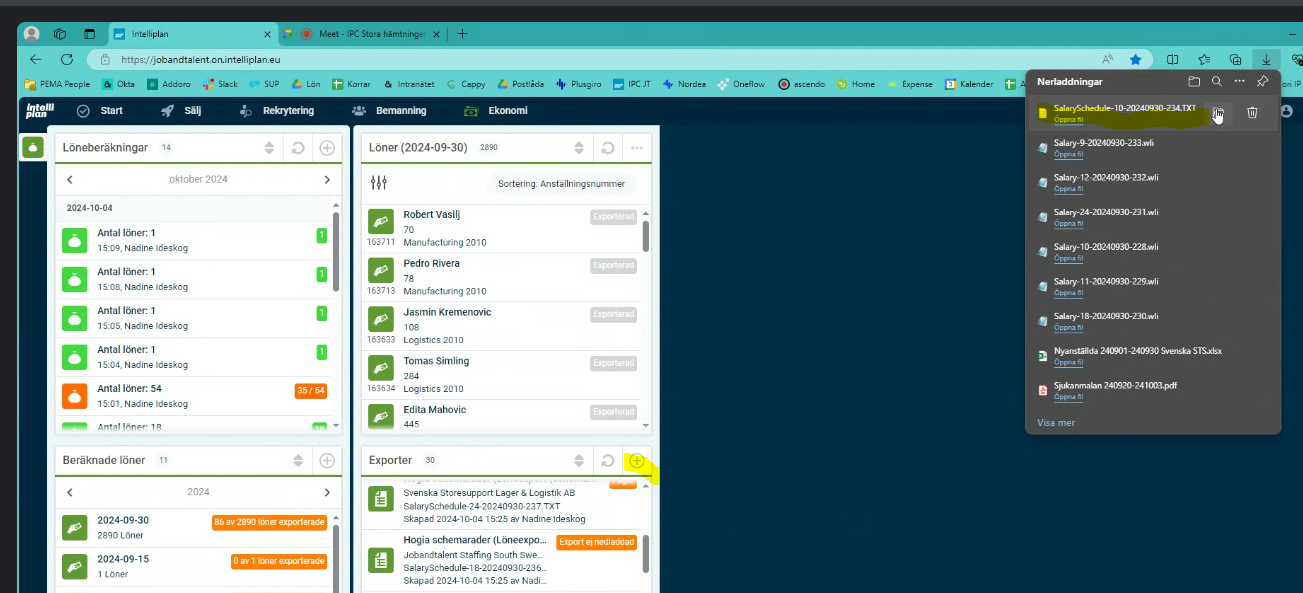
Klicka på plus
Välj Schema
Ladda ner filen som kommer i högra hörnet
EXTRALÖN (Förtida Lön)
Spara Extralönefilen i nästkommande månadsmapp under "Importerade filer".
Importera Schemafil till Hogia
Ta en säkerhetskopia.

I sökfältet välj Aktuellt bolag>ÅÅMM> Importerade filer.
Skrolla sedan nedåt och välj Schema/Schedule och tryck OK.

Eventuella varningar som kan dyka upp vid importen:

Man behöver inte åtgärda dessa utan tryck bara på "importera".

Spara loggen i mappen loggfiler lägg till Schema och datum i filnamnet.

Öppna löneberedningen du ska se ett schema i nedersta fältet.
Importera lönefil till Hogia
Gå in i månadsmappen -importerade fler - ta en kopia på lönefilen (den försvinner när den läses in)
Ta en säkerhetskopia.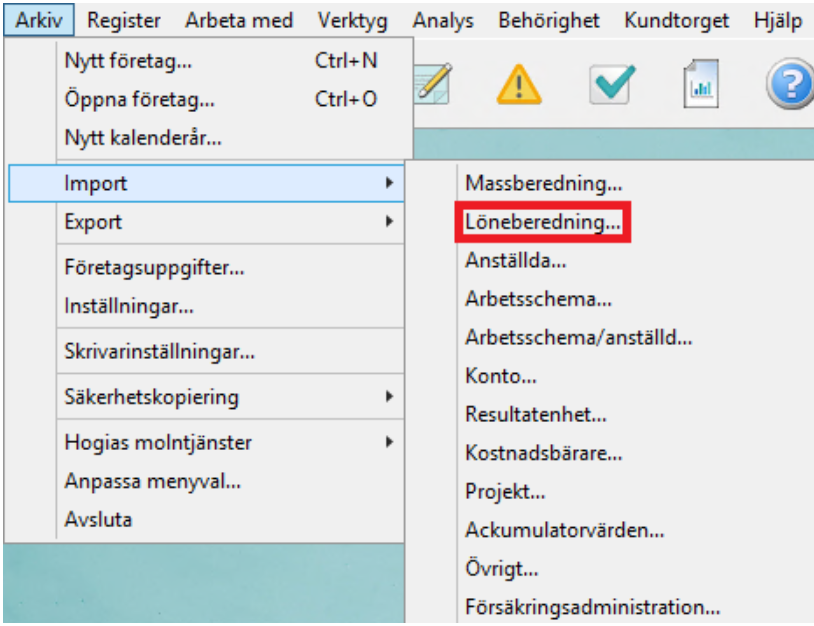
Var noga med att välja rätt fil att importera
S:\Lön\Aktuellt bolag\ÅÅMM\Importerade filer
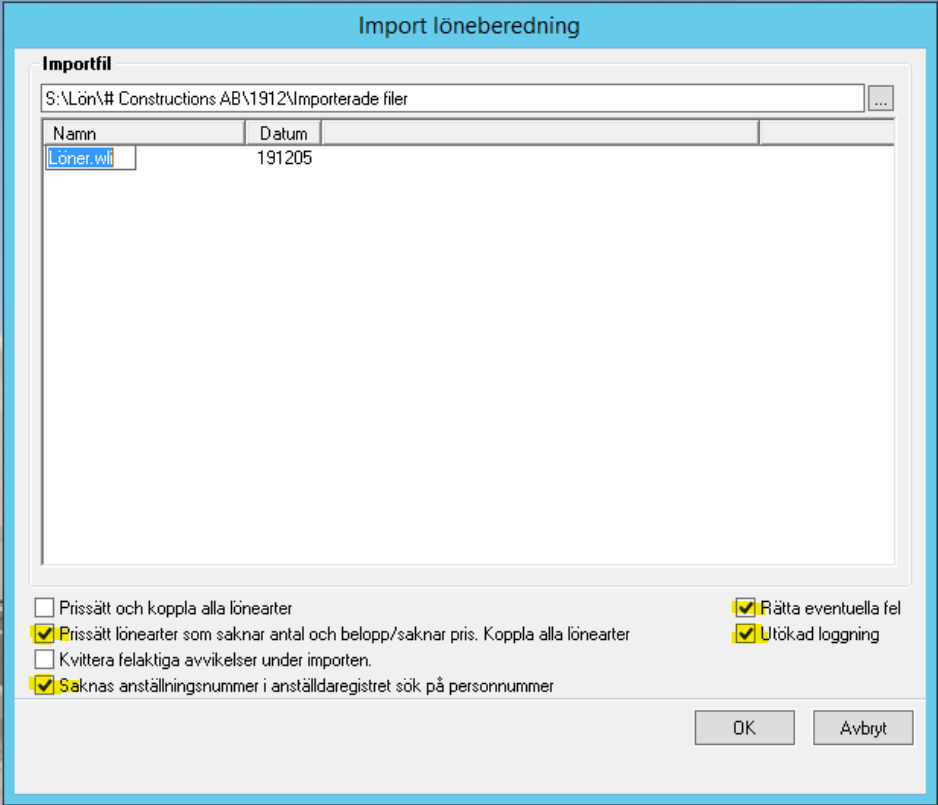
Om det finns fel, välj att justera innan import.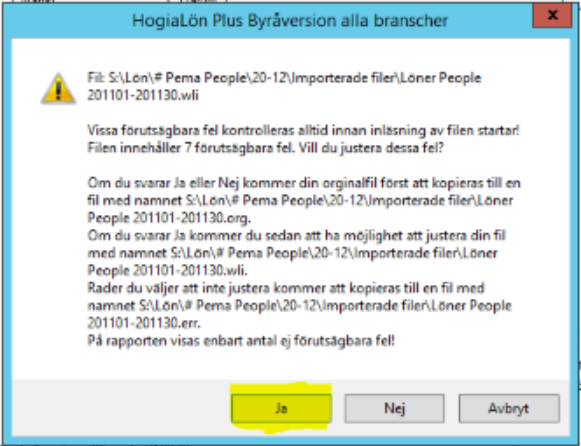
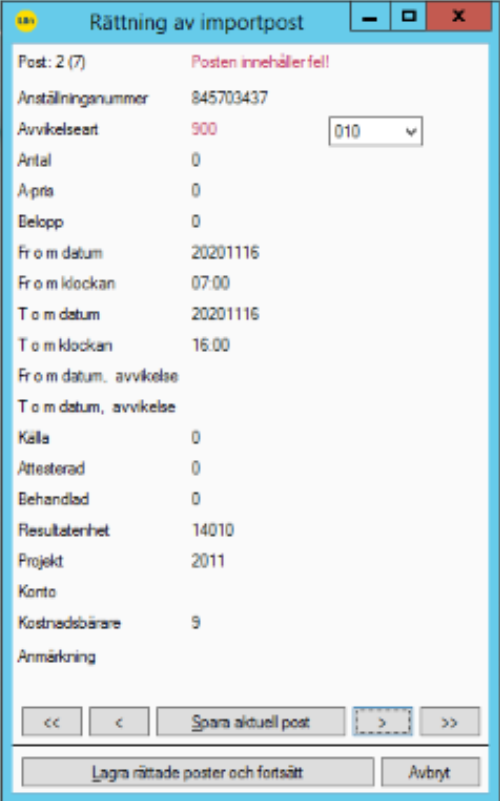
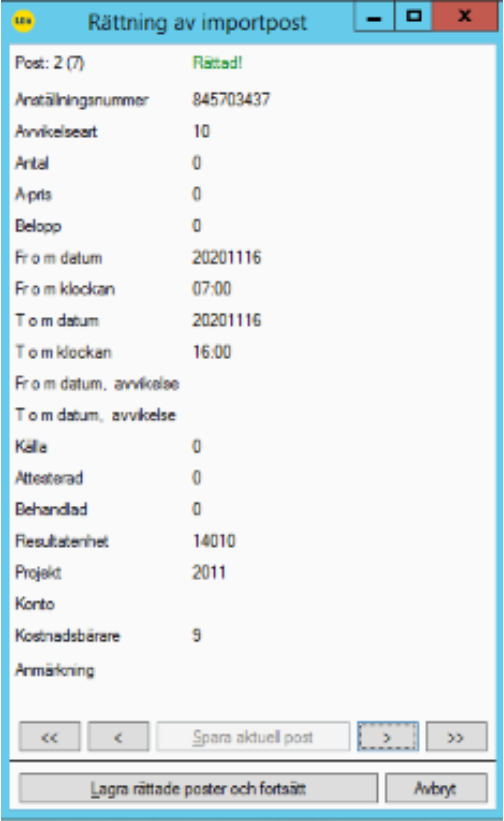
Ta skärmbild på posten och klistra in i ett word-dokument. Klicka sedan på Spara aktuell post, den blir då "rättad" fortsätt till nästa med pil åt höger. Gör likadant med alla felmeddelanden.
När du är klar med alla klicka på"Lagra rättade poster och fortsätt"
Spara word-dokumentet i månadsmappen "Manuella underlag och kontroller"
kontrollera och åtgärda felen senare.
Spara ned rapporten Import löneberedning under S:\Lön\Aktuellt bolag\ÅÅMM \Importerade filer.
Stäng filen.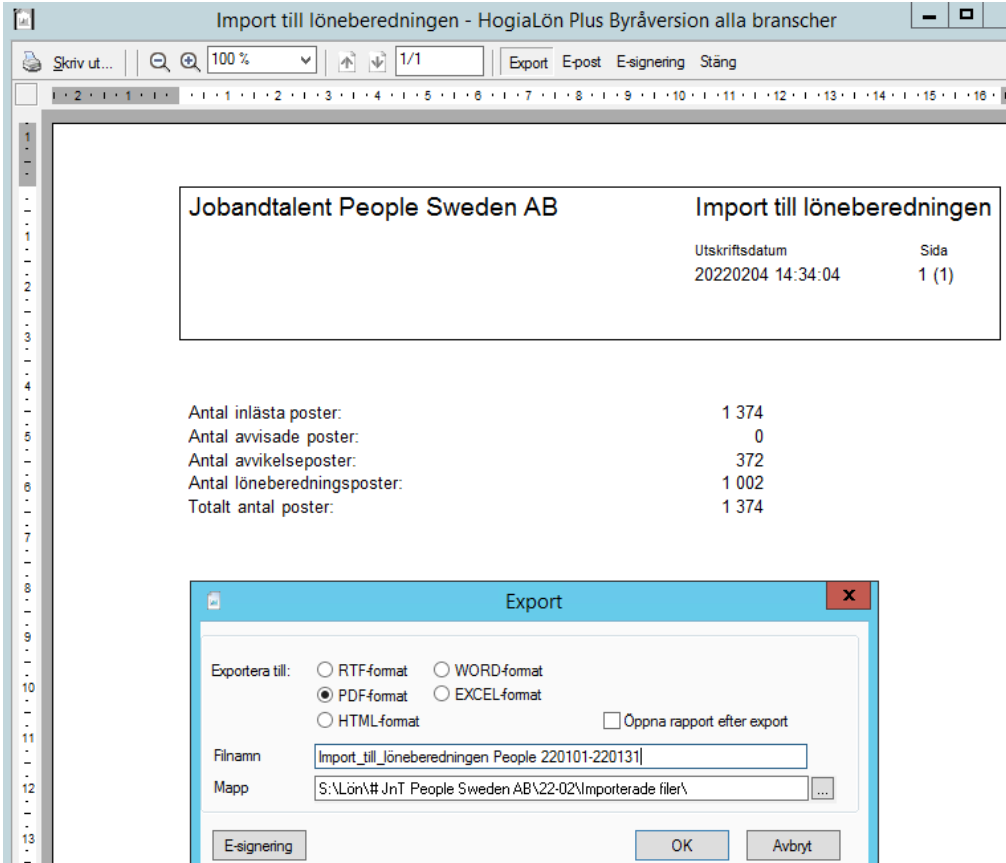
Spara ner nästa rapport som heter Import till löneberedning på samma ställe.
Stäng filen.
Kontrollera så inga anställda kommit in med *
Finns * betyder det att KC lagt upp anställningen för sent (efter vi hämtat anställdafilen), och schema/lön har exporterats dit. Lägg in anställda information manuellt från IP i Hogia.
Importera Cappy bruttolöneavdrag
När vi har läst in lönefilen från IP den fjärde vardagen i månaden så ska vi läsa in en fil från Cappy avseende bruttolöneavdrag för det som har gått med i AGI extralönekörningen.

Gå in på Cappys portal för att hämta bruttolöneavdragsfilen. Bruttolöneavdraget ska vara på löneart 32.
Gå till Filer och hämta korrekt bruttolöneavdragsfil. Utbetalningsdatumet står i filen så välj den filen som har utbetalningsdatum för nästkommande löneutbetalning som vi ska göra avdraget på.

Tryck på filen
Välj behåll på varningen som kommer upp.

Tryck på mappen "visa i mapp". Filen kommer upp i hämtade filer och du kan sedan flytta den därifrån (kopiera eller klipp ut)

Spara ner filen här: S:\Lön\Cappy\Bolags\YYMM
Läs in filen i Hogia

Gå in i rätt mapp och välj rätt fil och tryck OK

Säkerhetskopiering tas automatiskt, tryck OK
Tryck på "visa endast ej godkända" för att kontrollera att de inte finns några transaktioner där.
Tryck sedan på Importera

Tryck OK för att slutföra importen

Exportera filen som skapas och spara ner den i importerade filer.
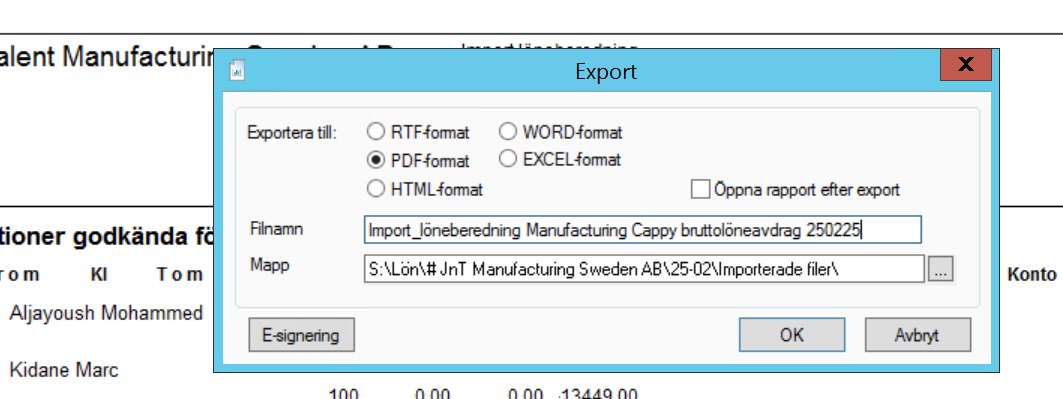
Frågan kommer upp om du vill ta bort den importerade filen- välj NEJ

Gör en prel avräkning i Hogia
Ta ut en analys historik på löneart 32 för aktuell lönekörning. Summera totalbeloppet och jämför det med total summa för löneart 33 som vi läste in på senaste AGI extrakörningen.
Analys historik för den körningen finns sparad här: (ligger i föreg. månads mapp)
S:\Lön\Cappy\Logistics 8010\YYMM